Mostrando postagens com marcador OpenSuSE. Mostrar todas as postagens

quinta-feira, 9 de dezembro de 2010

Criando um script para linux (bash)

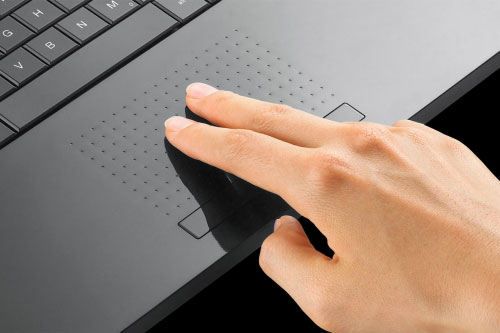
Depois da dica que mostra como configurar o touch do notebook, reparei que ele teria que ser repetido toda vez que o computador fosse inicializado.


Então busquei uma solução momentânea para me poupar de ter que ficar escrevendo os comandos várias vezes... A solução foi gerar um script para linux, seria como os .bat do windows.

Para fazer isso, é muito simples. Primeiro crie um arquivo com um nome qualquer, sem extensão. No meu caso criei um chamado touch.

Abra o arquivo em um editor padrão (usei o kwrite) e na primeira linha coloque: #!/bin/bash
Então basta seguir com os comandos que desejar. Meu arquivo ficou assim:

#!/bin/bash
echo "Configurando..."
synclient TapButton1=1
synclient VertTwoFingerScroll=1
synclient HorizTwoFingerScroll=1
echo "Finalizado"

Após salvar o arquivo, devemos torna-lo executável. Existem duas maneiras, a primeira e mais fácil é clicar com o botão direito no arquivo, ir em propriedades e na aba permissões, marcar como executável.

Se você prefere o modo texto, digite no terminal: chmod 755 nome-do-arquivo
(no meu caso chmod 755 touch).

Para executa-lo basta um clique ou então pelo terminal, vá até o diretório onde o arquivo está e digite ./nome-do-arquivo
(no meu caso ./touch).

quarta-feira, 8 de dezembro de 2010

Configurando driver Synaptics Multitouch no Linux

Ontem fiz a instalação do OpenSuse 11.3, estava realizando alguns testes com outras distros, como ubuntu, mas acho que nunca vou abandonar o OpenSuse... Utilizo desde 2002 e sempre foi a que mais me dei bem...


Encurtando o papo... Tive o seguinte problema após instala-lo, o touch da Synaptics não funcionava corretamente... Na verdade funciona, só que descobri que existem algumas configurações extras que devem ser fetias...

Primeira coisa que notei é que não conseguia mais clicar nas coisas só fazendo o gesto "tap" no touch. Então depois de alguma busca encontrei a solução.

Entre no terminal e digite: synclient TapButton1=1
Simples né?

Para configurar outras propriedades como o scrool com dois dedos (synclient VertTwoFingerScroll=1 e synclient HorizTwoFingerScroll=1), basta digitar synclient -l no terminal que ele lista todas as configurações do touch.